Configurar el certificado digital de LEX App en ARCA
Esta guía detalla el proceso para autorizar y delegar los Web Services necesarios en el portal de ARCA (ex AFIP), de modo que LEX App Facturador pueda emitir comprobantes en nombre del estudio de forma segura.
El facturador de LEX App utiliza dos Web Services oficiales. Tenerlos a mano, ya que serán necesarios durante la configuración en ARCA:
ws_sr_constancia_inscripcion— consulta de constancia de inscripción.wsfe— factura electrónica.
La configuración se divide en tres etapas:
- Preparación del archivo .csr enviado por correo electrónico.
- Configuración del certificado y delegación de servicios en ARCA.
- Carga del certificado en LEX App Facturador.
Paso 1 · Preparación del archivo .csr
Recuperar la firma del correo
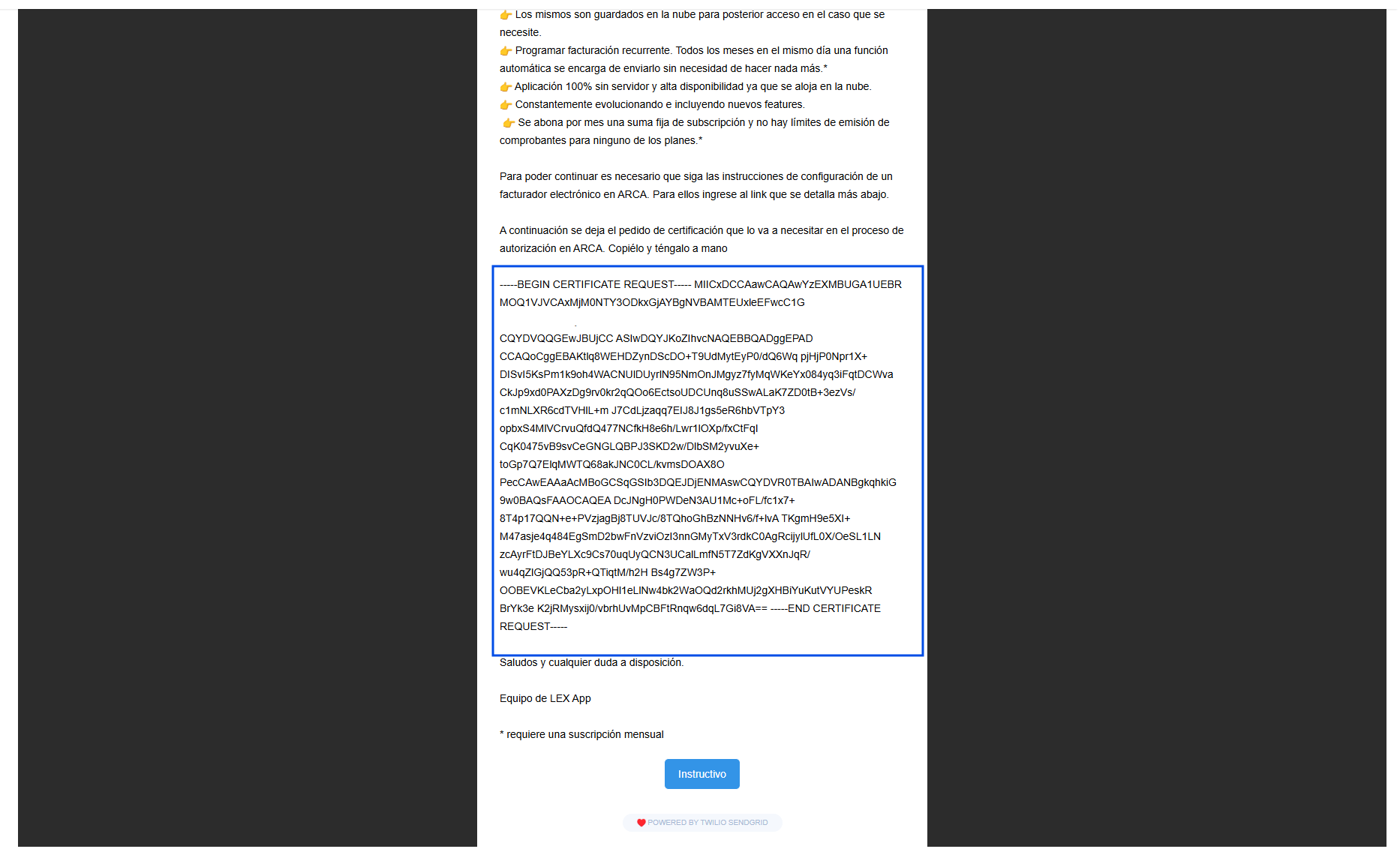
Como paso previo, copiar la información de la firma enviada por correo y guardarla en un archivo con extensión .csr.
- Copiar todo el contenido de la firma que aparece en el cuerpo del correo (ver Imagen 1).
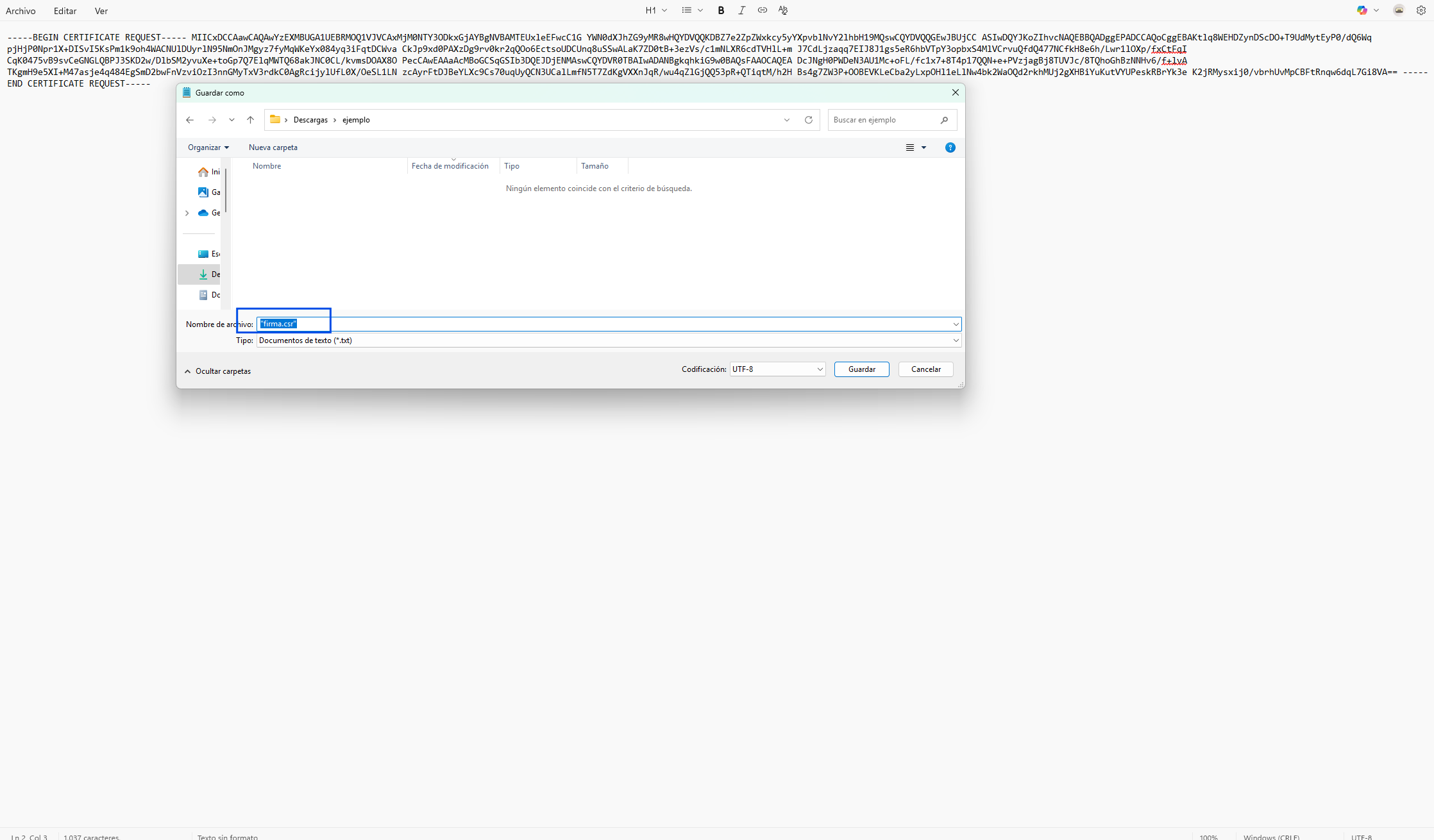
- Abrir el Bloc de Notas de Windows o cualquier editor de texto plano y pegar el contenido.
- Guardar el archivo con el nombre exacto "firma.csr" (las comillas son necesarias para asegurar la extensión). Conservarlo en una carpeta accesible.
Paso 2 · Certificado y delegación en ARCA
Generación del certificado digital
Una vez dentro de ARCA con la clave fiscal:
-
Buscar y seleccionar la opción Administración de certificados digitales.
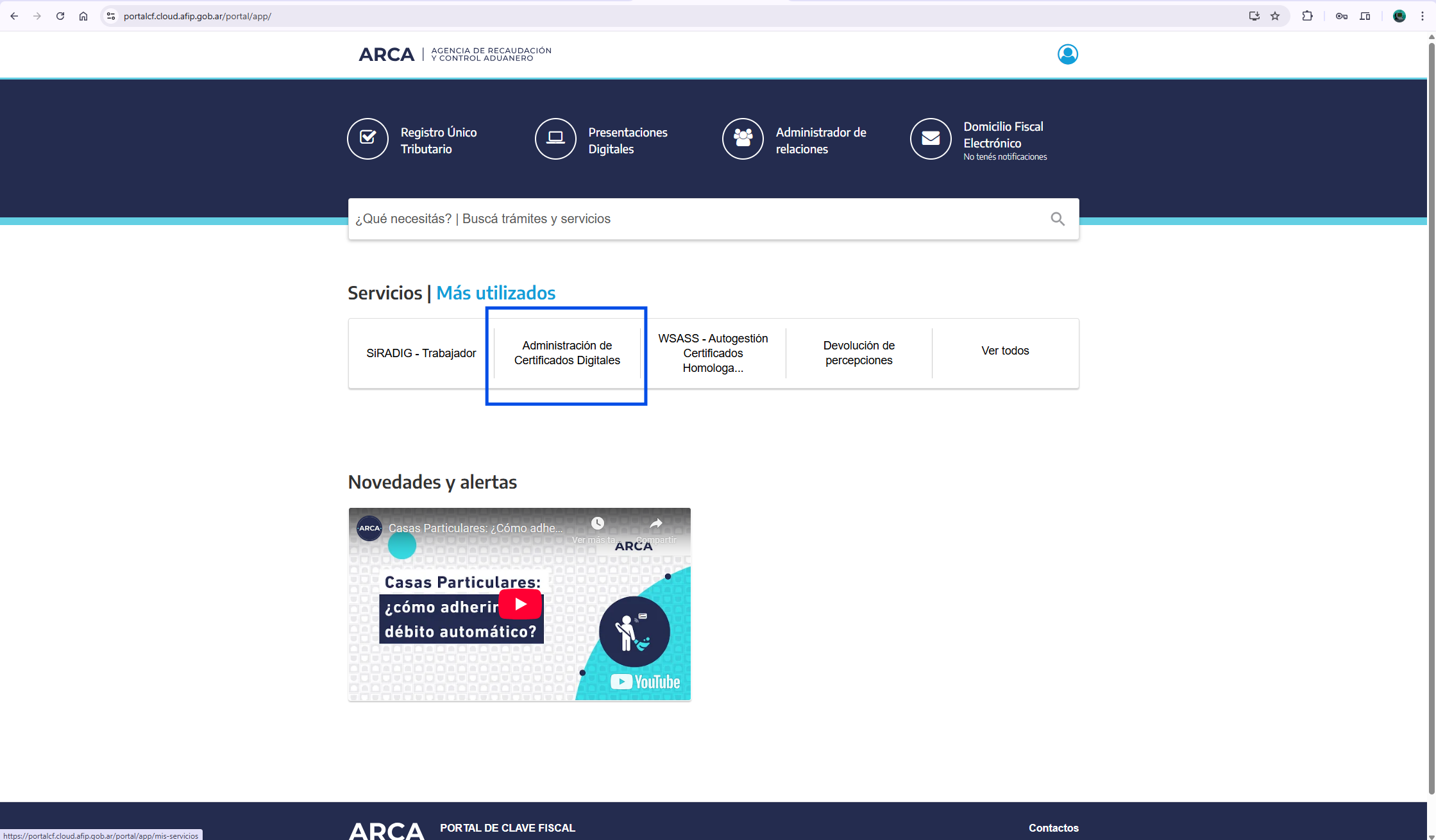
Imagen 3 — Administrador de certificados digitales -
Dentro de la administración, seleccionar la opción Agregar alias.
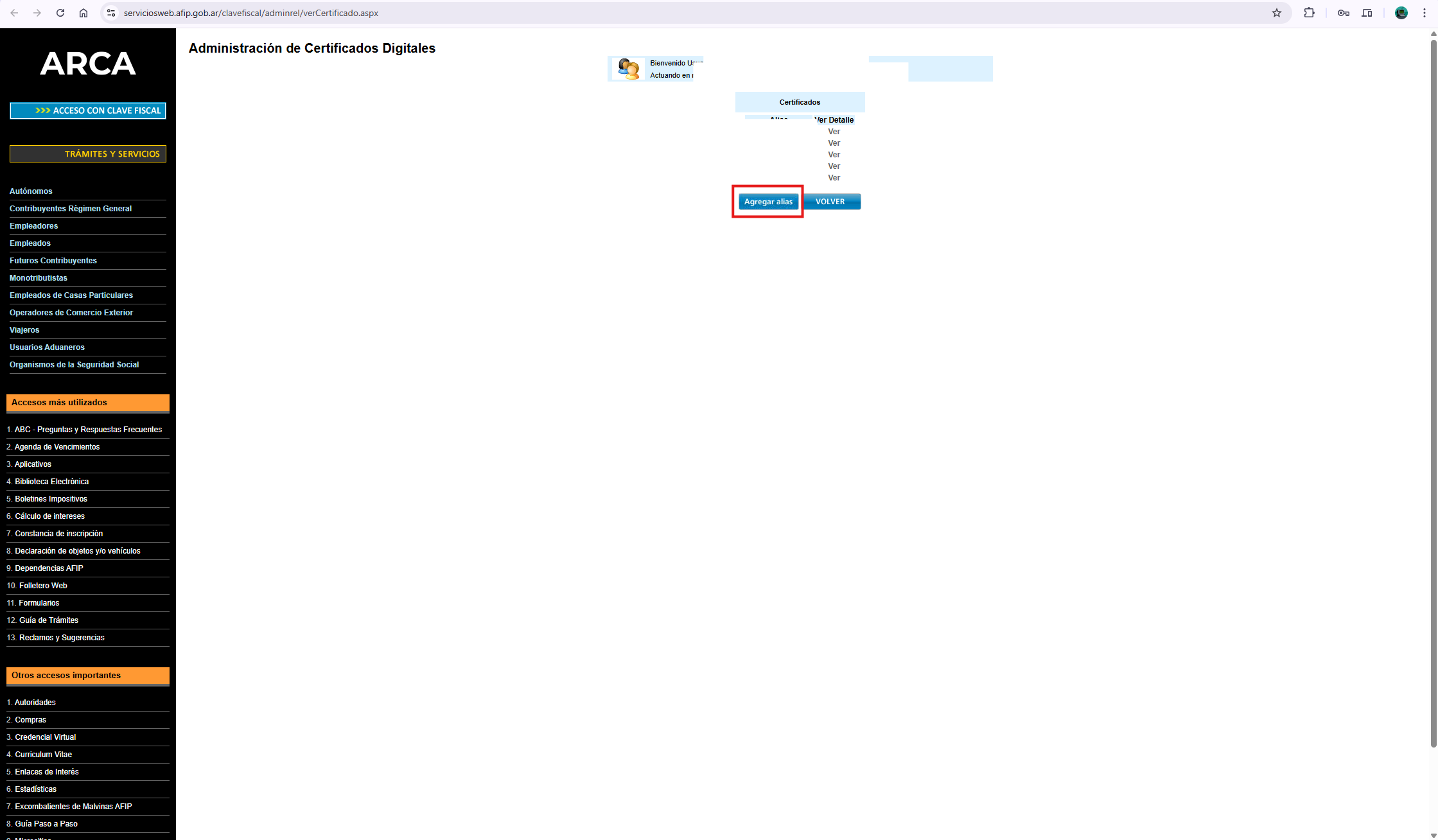
Imagen 4 — Opción Agregar alias -
En la pantalla de generación:
- Ingresar un alias descriptivo. Se recomienda usar LEX App – Facturador.
- Seleccionar el archivo firma.csr creado en el paso anterior.
- Hacer clic en Agregar alias.
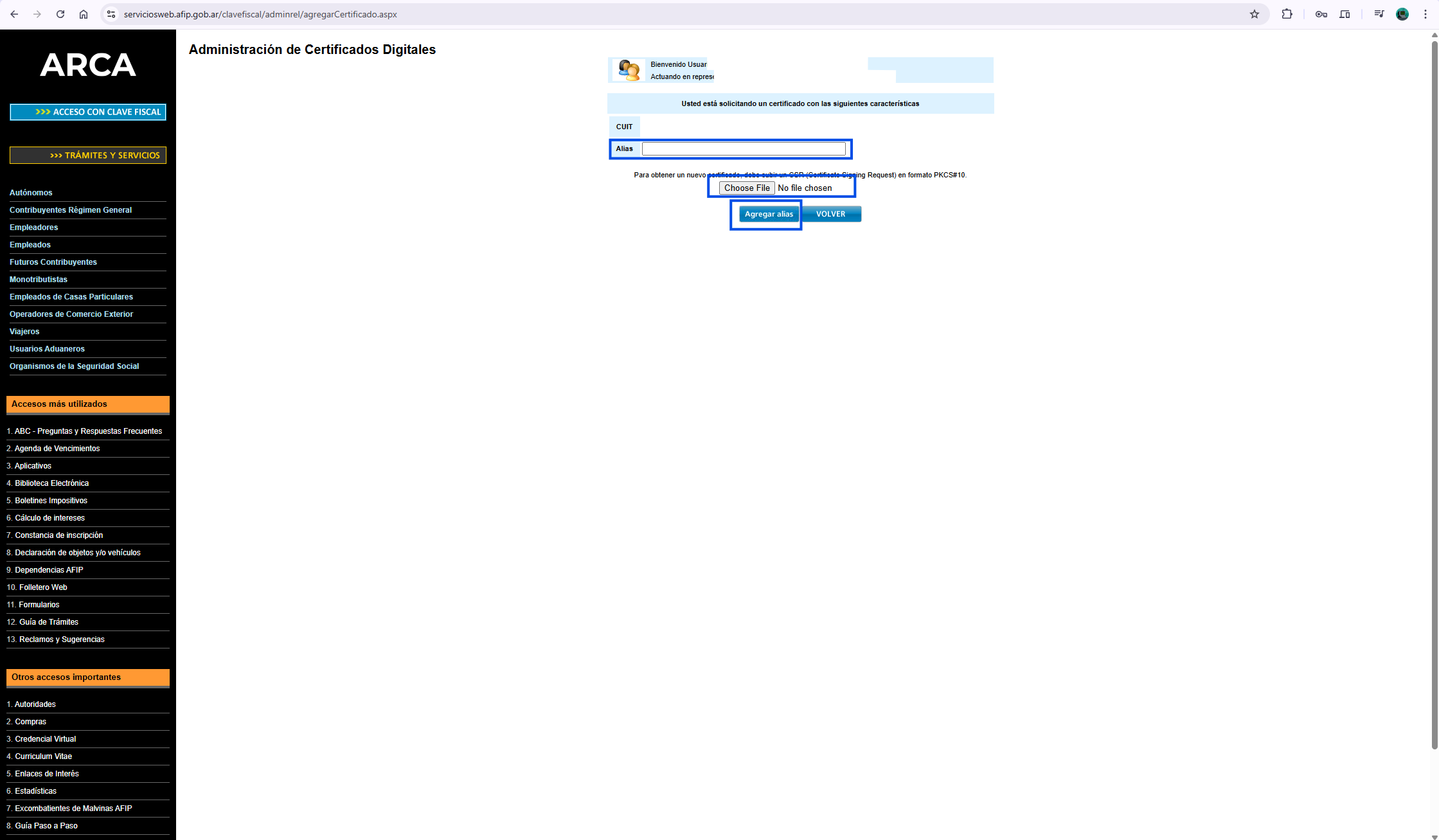
Imagen 5 — Generar certificado con alias y subida del .csr -
Después de unos segundos se mostrará la pantalla para descargar el certificado.
Hacer clic en el botón para descargarlo y conservar el archivo en una
carpeta accesible.
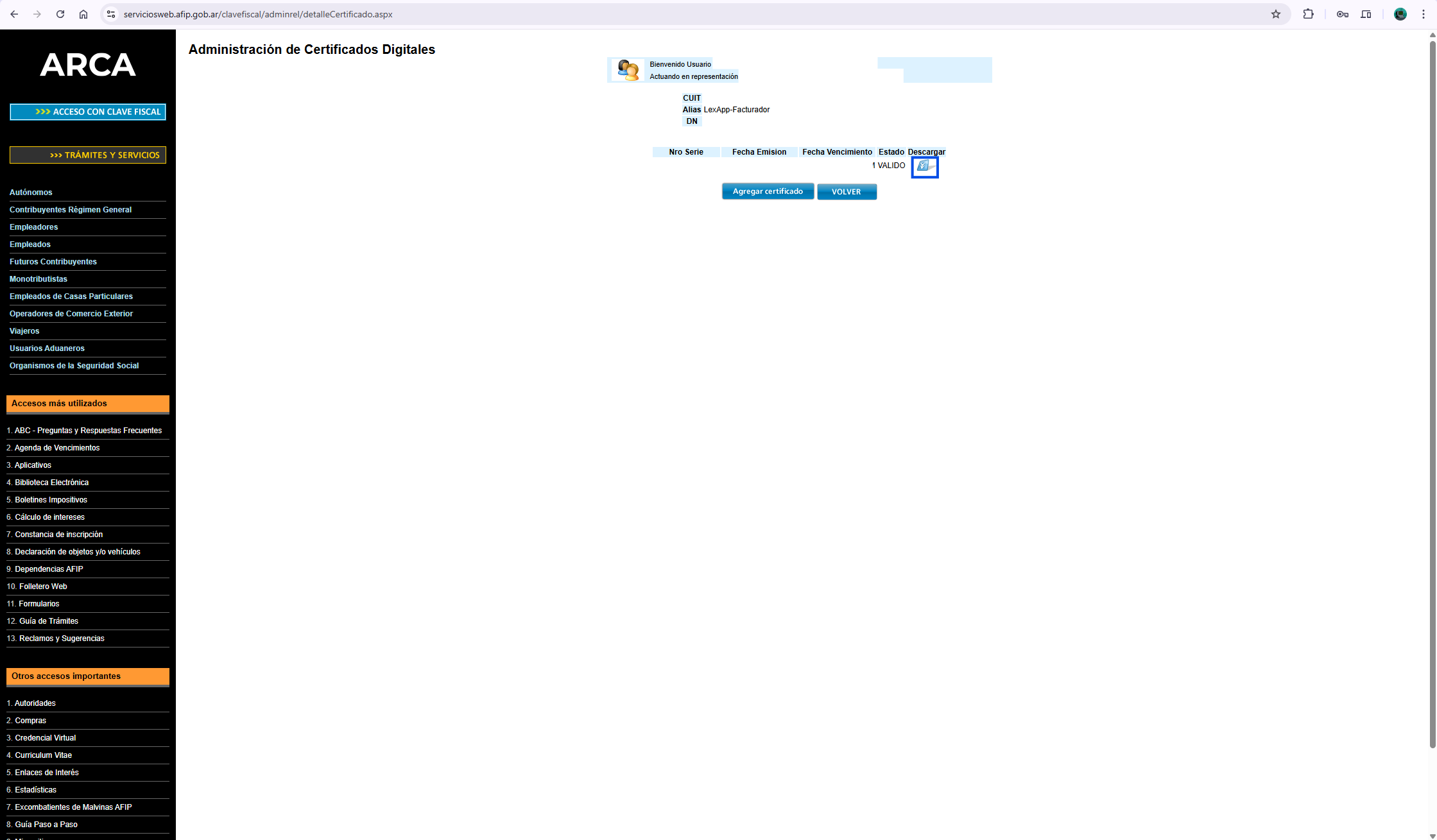
Imagen 6 — Pantalla para descargar el certificado
Autorización y delegación de Web Services
A continuación, autorizar al certificado recién creado (denominado Computador fiscal) para utilizar los servicios de facturación electrónica.
-
Ingresar al Administrador de relaciones.
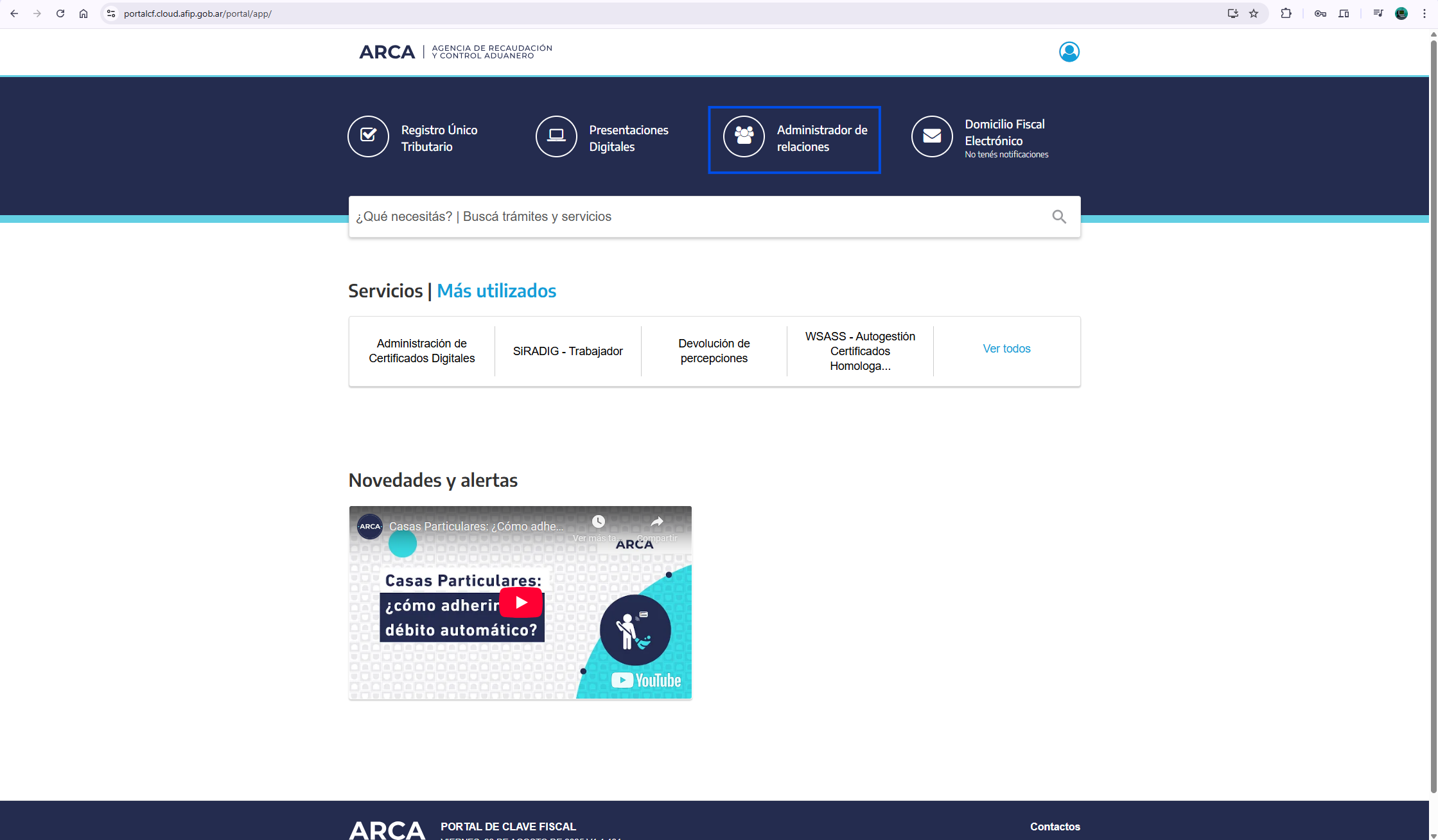
Imagen 7 — Opción Administrador de relaciones -
Hacer clic en el botón Nueva relación.
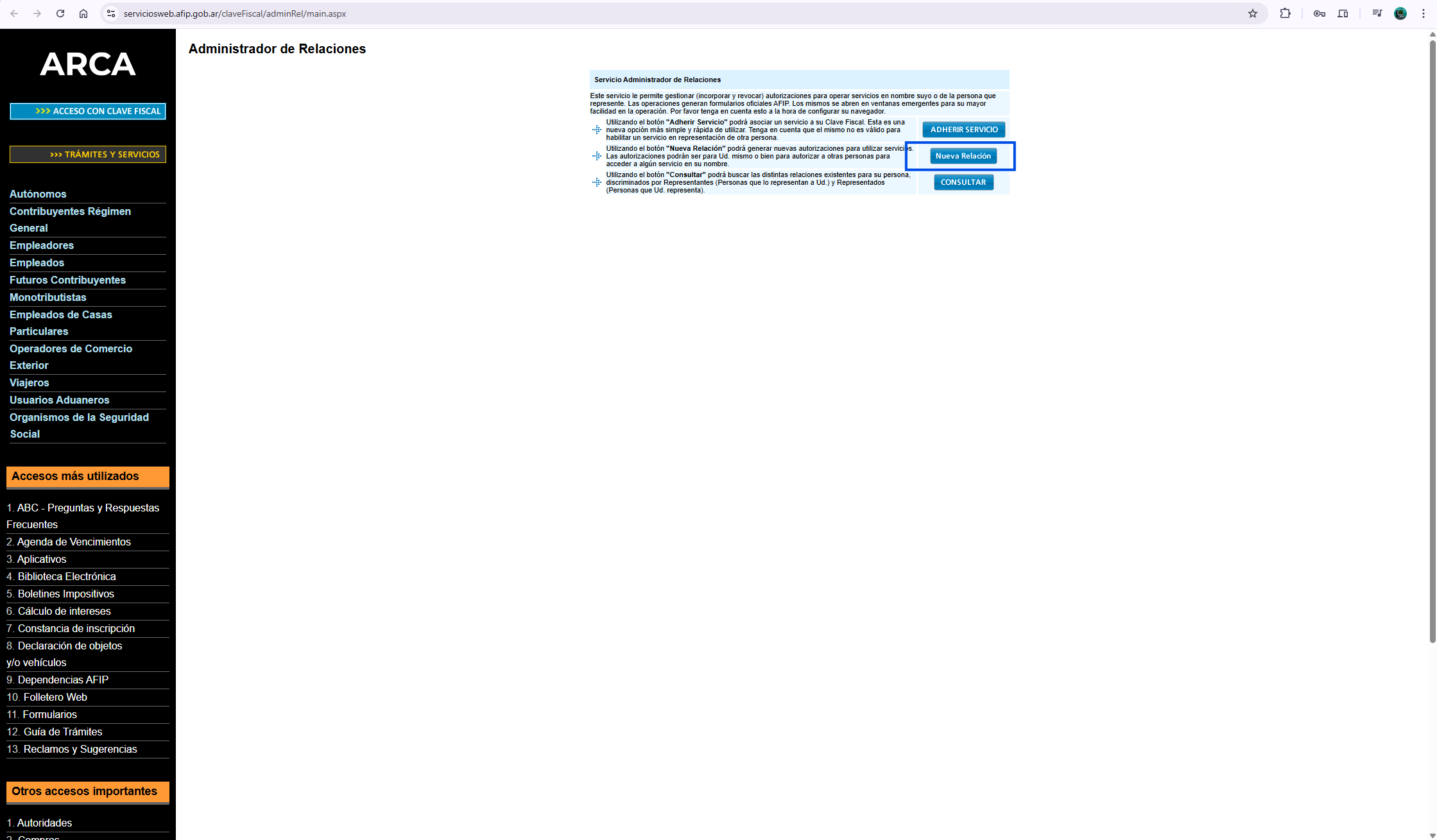
Imagen 8 — Botón Nueva relación -
Verificar que los campos Dador y Autorizante correspondan al
propio CUIT y hacer clic en Buscar.
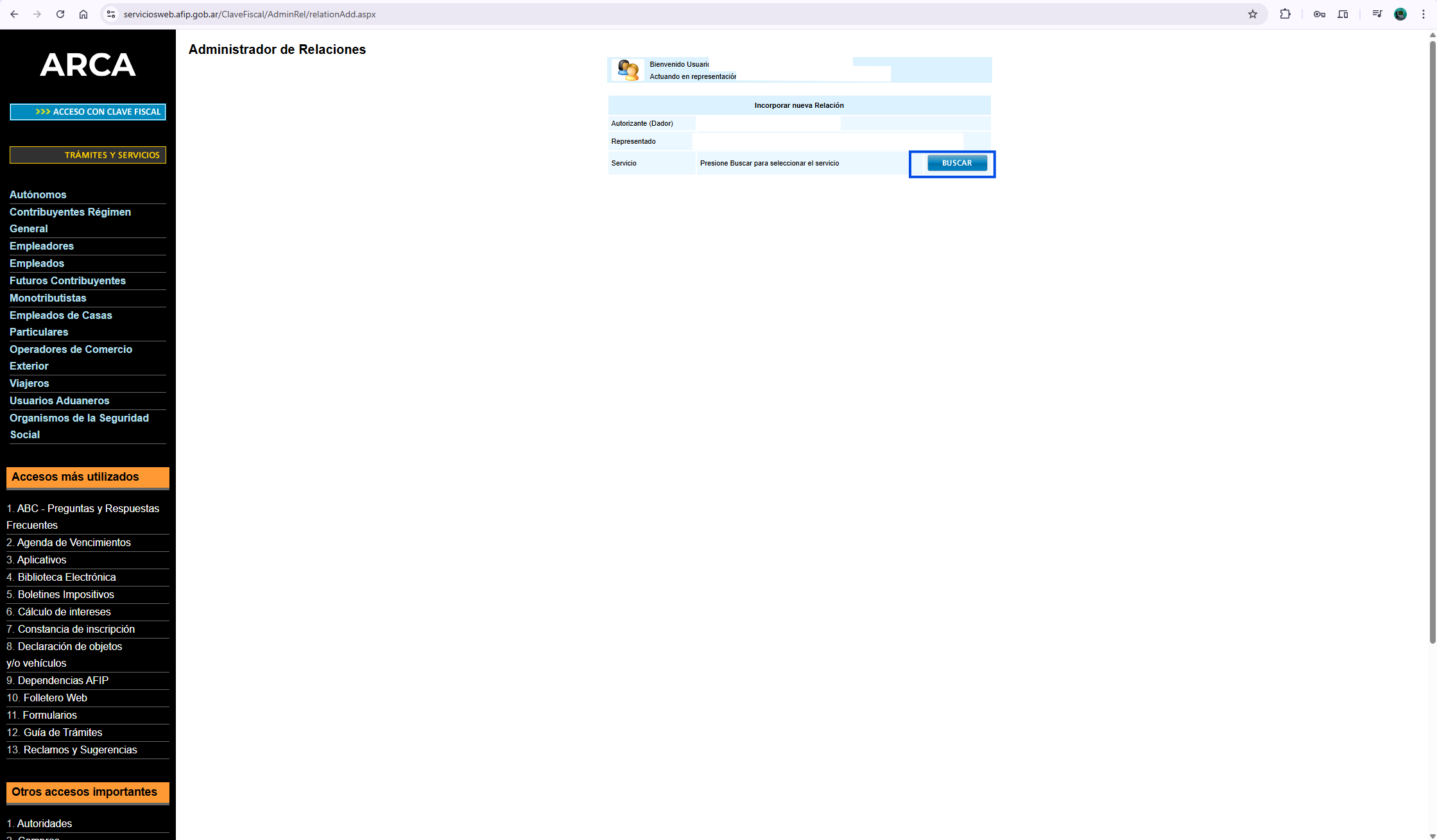
Imagen 9 — Pantalla de Nueva relación -
En la siguiente pantalla, hacer clic en el botón ARCA y luego en
Web Service. Buscar y seleccionar los siguientes servicios, uno por uno:
- Consulta de constancia de inscripción (
ws_sr_constancia_inscripcion). - Factura electrónica (
wsfe).
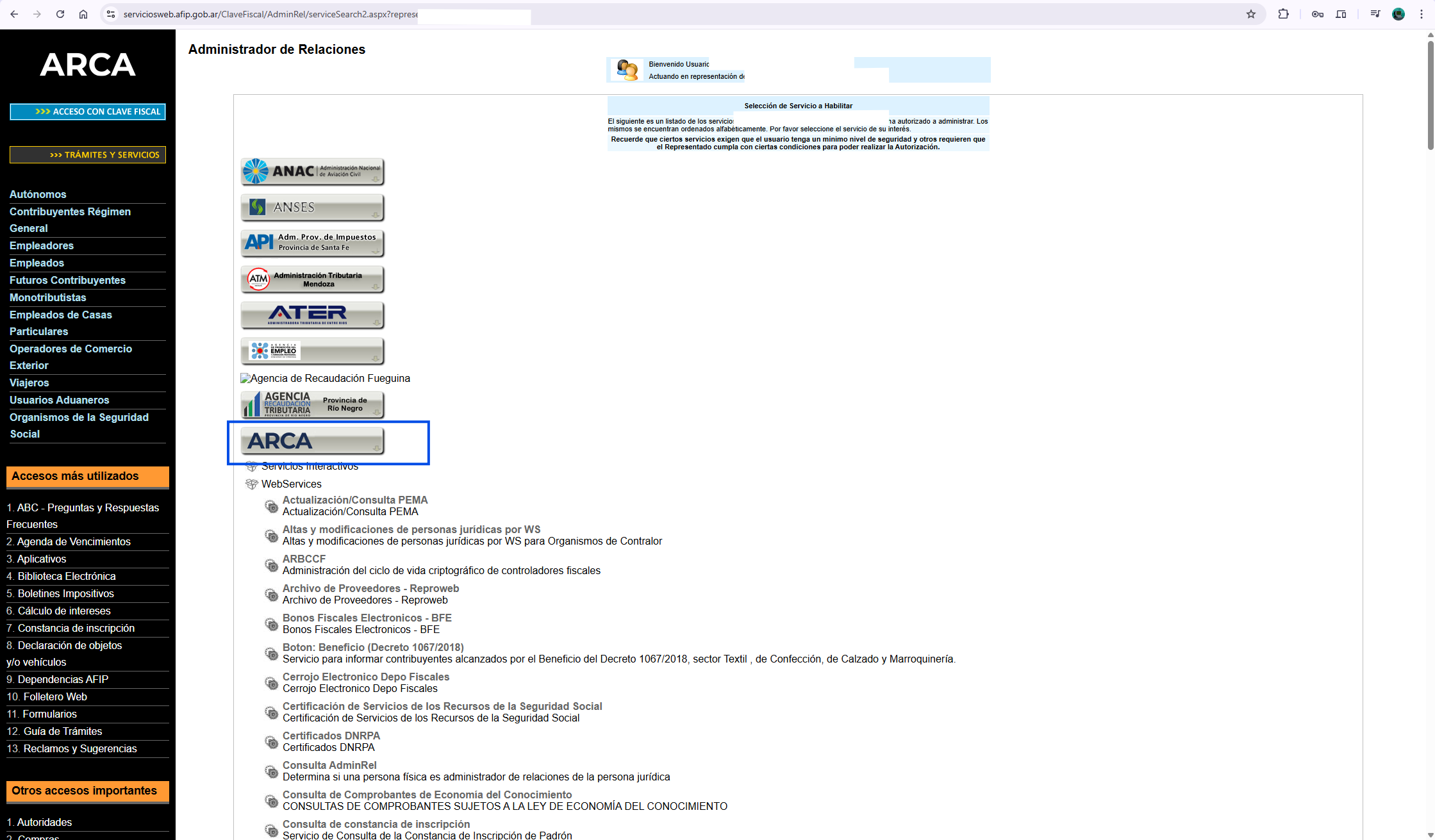
Imagen 10 — Selección de Web Service - Consulta de constancia de inscripción (
-
Una vez seleccionado el Web Service (por ejemplo, "Consulta de constancia de
inscripción"), hacer clic en Buscar dentro de la sección Computador fiscal.
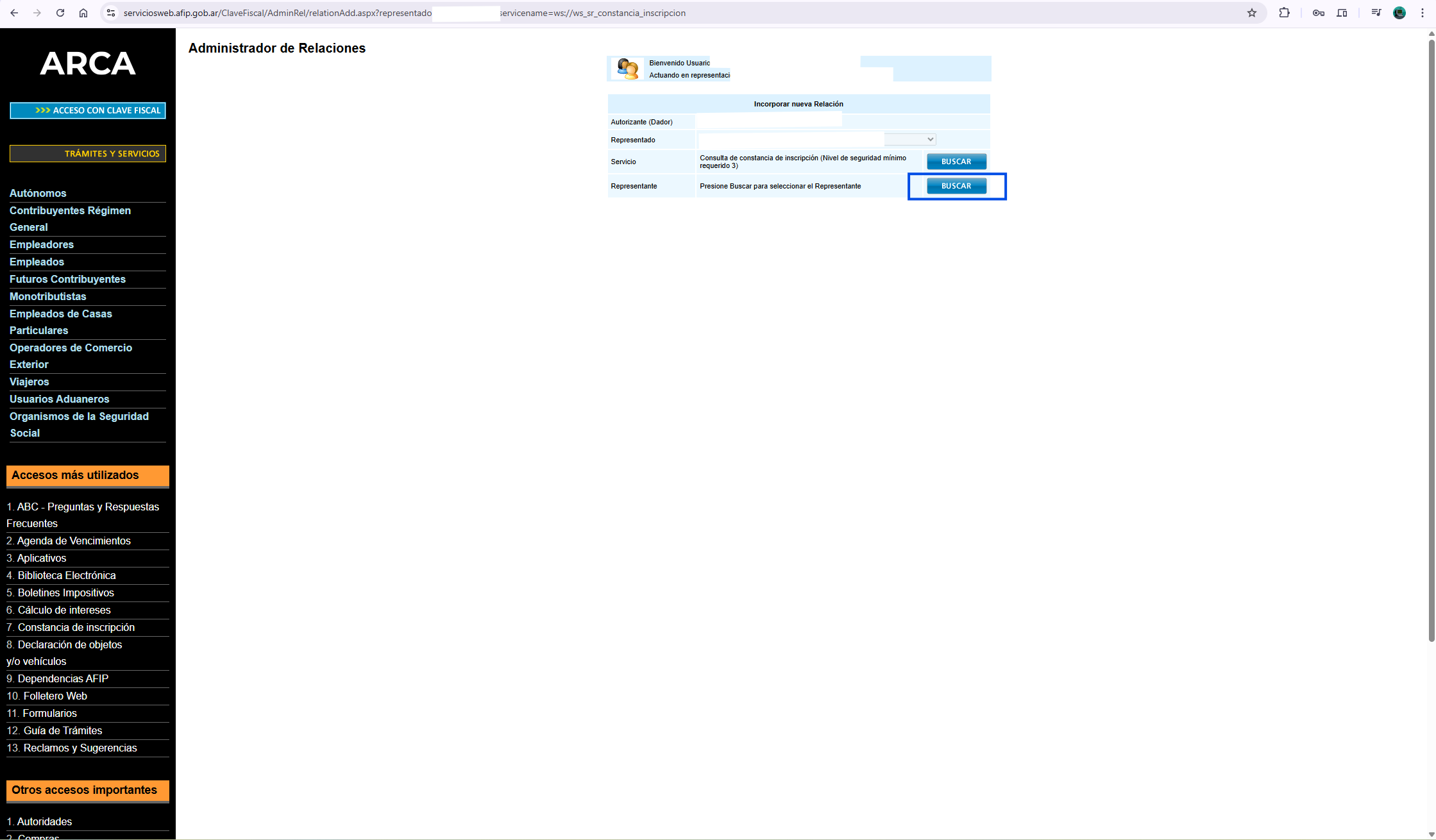
Imagen 11 — Pantalla para seleccionar el Computador fiscal -
En la lista desplegable, seleccionar el computador fiscal creado
(LEX App – Facturador o el nombre asignado) y hacer clic en Confirmar.
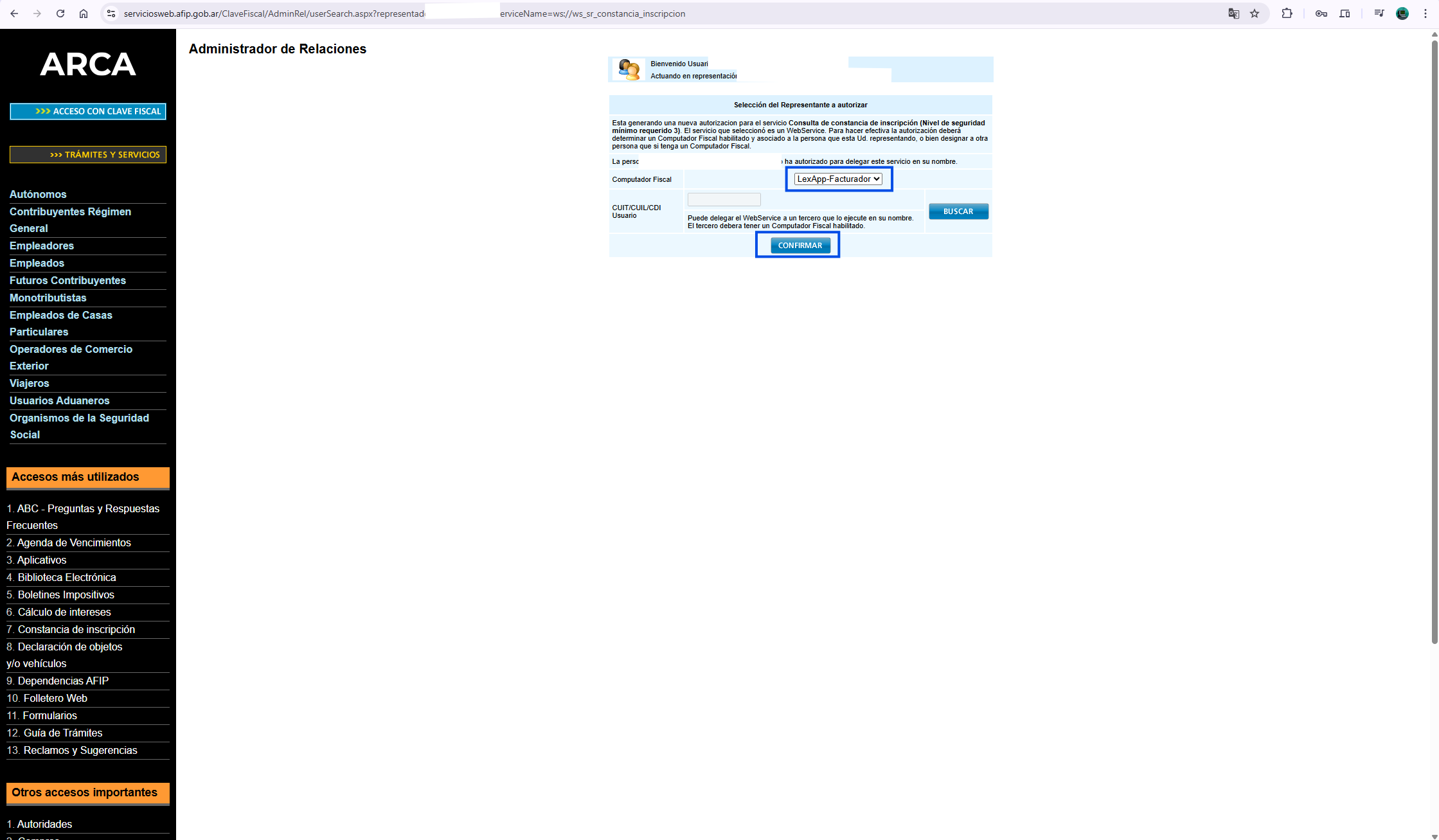
Imagen 12 — Selección del computador fiscal y Confirmar
Paso 3 · Cargar el certificado en LEX App
Por último, subir el archivo del certificado descargado de ARCA (paso 4) al facturador de LEX App:
- Ingresar a facturador.lexapp.com.ar con usuario y contraseña.
-
Desplegar el menú del avatar (ícono de usuario) y hacer clic en Perfil.
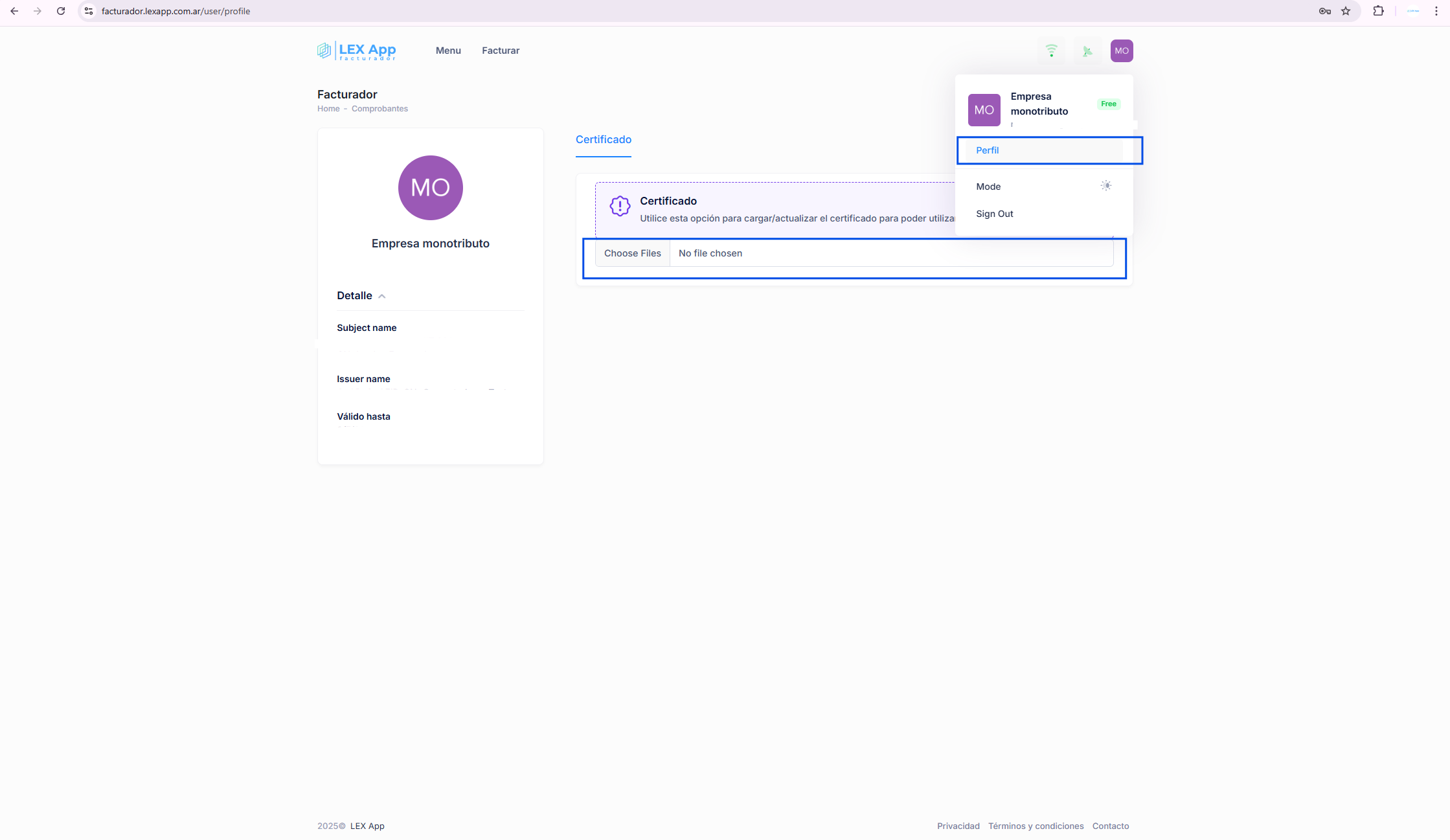
Imagen 13 — Opción Perfil en LEX App Facturador - En la pantalla de Perfil, usar el selector de archivos para buscar y subir el certificado descargado desde el portal de ARCA.
Con estos pasos, ARCA ya autorizó a LEX App – Facturador a consumir los Web Services necesarios.
Ante cualquier consulta, contactar al equipo de soporte.